
OffGallery
1Cos'è OffGallery
OffGallery è un sistema di catalogazione e ricerca fotografica completamente offline. Analizza automaticamente ogni immagine con modelli AI locali, generando embedding semantici, tassonomia biologica, tag, descrizioni e score estetici — tutto senza inviare un singolo pixel a servizi cloud.
È progettato per fotografi che gestiscono archivi di migliaia di file RAW e vogliono trovare qualsiasi foto in secondi usando linguaggio naturale: "ritratto controluce al tramonto", "airone cenerino in volo", "paesaggio con neve e montagne".
Cosa può fare OffGallery
- Analizza 25+ formati RAW (Canon CR2/CR3, Nikon NEF, Sony ARW, Fuji RAF e altri) e formati standard (JPG, PNG, TIFF, WEBP, HEIC)
- Genera embedding semantici SigLIP (1152 dimensioni) per ricerca in linguaggio naturale multilingua
- Calcola embedding DINOv2 per ricerca per similarità visiva
- Classifica automaticamente flora e fauna con BioCLIP2 (~450.000 specie, 7 livelli tassonomici)
- Genera tag, descrizioni e titoli tramite modello LLM Vision locale (es. Qwen3-VL via Ollama o LM Studio)
- Valuta la qualità artistica con score estetico (0–10) e tecnica (nitidezza/rumore)
- Geocodifica offline le coordinate GPS in gerarchia Continente › Paese › Regione › Città
- Si integra con Lightroom tramite import/export XMP bidirezionale
- Processa direttamente cataloghi .lrcat di Lightroom come sorgente di input
Nessun dato, immagine o metadato lascia mai il tuo computer. Tutti i modelli AI girano localmente. La connessione internet è richiesta solo al primo avvio per scaricare i modelli (~6,7 GB).
2Primo Avvio
Windows: dopo aver eseguito OffGallerySetup.exe, avvia OffGallery tramite il collegamento creato sul Desktop. Linux/macOS: usa il launcher corrispondente (vedi installer/INSTALL_GUIDE_IT.md). Al primo avvio l'applicazione scarica automaticamente i modelli AI (~6,7 GB totali). Un pannello di progresso mostra l'avanzamento. Questo passaggio avviene una volta sola.
Windows: fai doppio click sul collegamento OffGallery sul Desktop, creato da
OffGallerySetup.exe. Linux/macOS: usa il launcher nella cartellainstaller/.Al primo avvio appare una splash screen che scarica i modelli AI. Connessione internet necessaria solo in questo momento.
Al termine del download l'interfaccia principale appare con 8 tab.
(Opzionale) Assicurati che Ollama sia in esecuzione se vuoi generare tag e descrizioni LLM. Su Windows avvia l'app Ollama; su macOS/Linux il daemon parte automaticamente.
Dal secondo avvio in poi OffGallery è completamente offline. Non serve alcuna connessione internet.
3Panoramica Interfaccia
L'interfaccia è organizzata in 8 tab orizzontali nella parte superiore della finestra:
| Tab | Funzione Principale |
|---|---|
| Configurazione | Impostazioni modelli AI, LLM, lingua UI e output, editor esterni |
| Processing | Analisi AI delle immagini: embedding, BioCLIP, LLM, score estetico/tecnico, geotag |
| Ricerca | Query semantica in linguaggio naturale + filtri EXIF/score/data/colore |
| Gallery | Visualizzazione risultati con badge, anteprima e ordinamento avanzato |
| Export | Export XMP, copia file con struttura originale, sync con Lightroom |
| Statistiche | Analisi del database: tipologia, date, obiettivi, score, rating |
| Log | Monitoraggio in tempo reale dei processi di elaborazione |
| Plugin | Gestione plugin standalone: avvio, configurazione e monitoraggio progresso |
3.1 Indicatori di Stato Modelli
Nell'angolo in alto a destra della finestra principale è presente una barra fissa con indicatori colorati per ogni componente AI. A colpo d'occhio puoi verificare cosa è attivo senza entrare in Configurazione.
| Colore | Significato |
|---|---|
| ● Verde | Componente caricato in VRAM (GPU) — prestazioni ottimali |
| ● Ambra | Componente caricato su CPU — funzionante, ottimale per modelli leggeri (DINOv2, MUSIQ) o come fallback per modelli pesanti se la VRAM è insufficiente |
| ● Rosso | Componente abilitato ma non caricato — errore di caricamento (es. modello non trovato, VRAM esaurita senza fallback) |
| ● Grigio | Componente disabilitato nella configurazione |
I componenti monitorati sono: CLIP, DINOv2, BioCLIP, Aesthetic, Technical (MUSIQ), LLM Vision, ExifTool e Database.
Nota: Il colore dell'indicatore riflette il device configurato per ogni modello. Con l'allocazione per-modello (vedi sezione Device), alcuni modelli possono essere intenzionalmente su CPU (ambra) per sfruttare il parallelismo dei thread. BioCLIP ha un fallback automatico su CPU se la VRAM è insufficiente.
L'indicatore LLM mostra il nome del backend rilevato (Ollama o LM Studio) e si aggiorna automaticamente ogni 30 secondi. Con il backend impostato su auto (default), OffGallery rileva automaticamente quale server è attivo senza configurazione manuale.
4Tab Processing
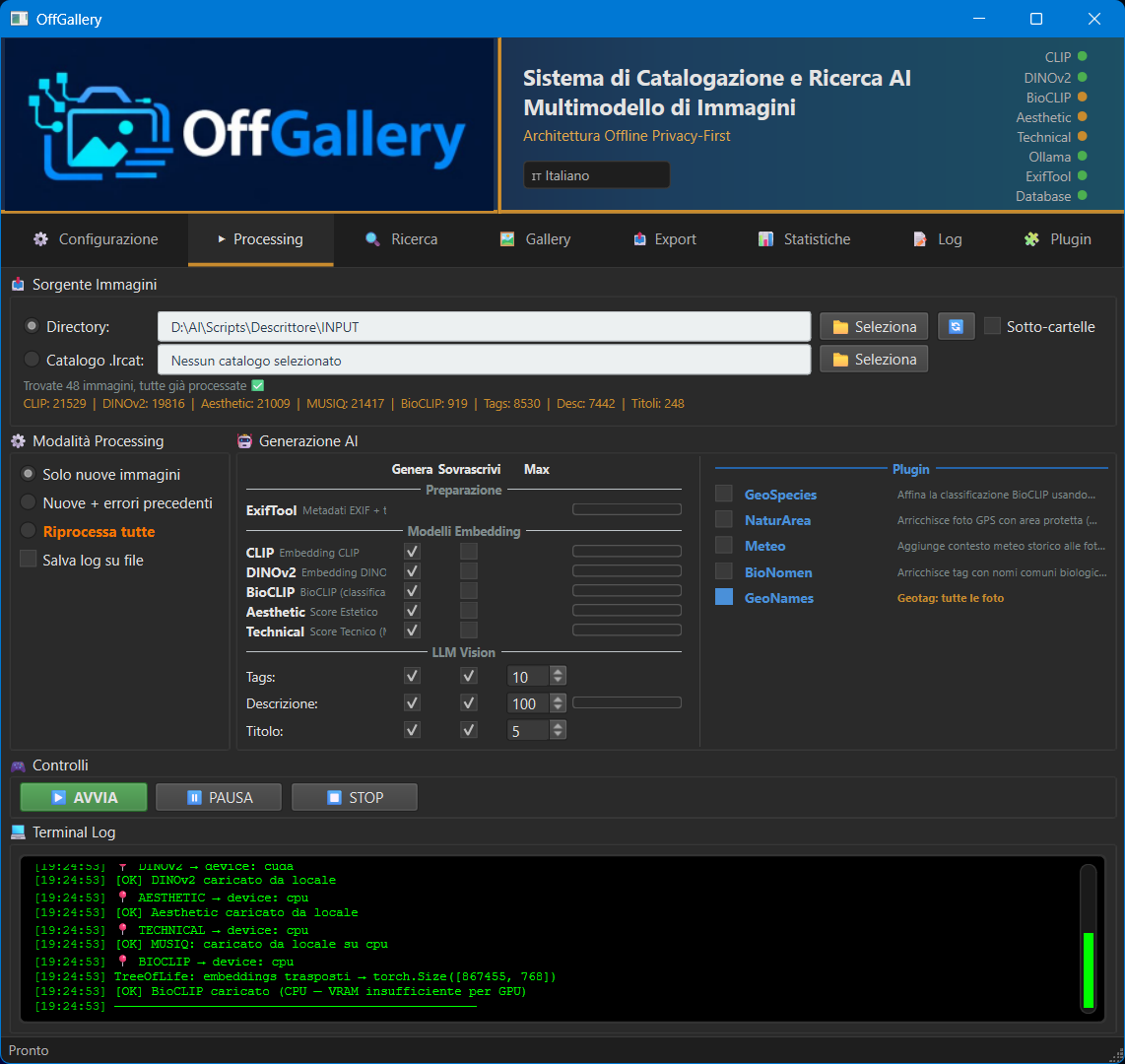
Il tab Processing è il centro operativo di OffGallery. Da qui si avviano le sessioni di analisi AI che popolano il database con embedding, tag, descrizioni e metadati.
4.1 Sorgente Immagini
Nella parte superiore del tab è possibile scegliere due tipi di sorgente:
Sorgente: Directory
Comportamento predefinito. OffGallery scansiona la cartella selezionata (e le sue sottocartelle) cercando tutti i formati supportati. Usa il pulsante Sfoglia per selezionare la directory, oppure inserisci il percorso manualmente.
La cartella INPUT/ nella root di OffGallery è la destinazione predefinita. Copia qui le nuove foto da elaborare.
Sorgente: Catalogo Lightroom (.lrcat)
Seleziona direttamente un file .lrcat di Lightroom. OffGallery legge il catalogo in sola lettura tramite SQLite: estrae la lista completa dei file indicizzati (con percorso assoluto) e li usa come sorgente senza toccare il catalogo originale.
Questo approccio è ideale per:
- Elaborare l'intera libreria Lightroom esistente senza spostare file
- Mantenere la struttura di cartelle originale multi-disco
- Combinare il catalogo Lightroom con i tag/descrizioni generati da OffGallery
Se Lightroom è aperto con il catalogo selezionato, OffGallery può comunque leggerlo (accesso in sola lettura). Il catalogo non viene mai modificato.
4.2 Modalità di Elaborazione
Tre modalità selezionabili tramite radio button:
| Modalità | Comportamento |
|---|---|
| Solo nuove immagini | Elabora solo le immagini non ancora presenti nel database. Le foto già analizzate vengono saltate. |
| Nuove + errori precedenti | Elabora le immagini nuove e riprova quelle che avevano dato errore in una sessione precedente. |
| Completa / Riprocessa tutte | Elabora tutte le foto (nuove e catalogate). Con Sovrascrivi OFF: aggiunge solo i dati mancanti — ideale per completare un import interrotto o per applicare un modello che non era attivo la volta precedente. Con Sovrascrivi ON: ricalcola tutto da capo. Attivando questa modalità appare il checkbox Solo Gen. AI: vedi § 4.4. |
4.3 Opzioni AI (Generazione LLM)
Il riquadro Generazione AI controlla il comportamento del modello LLM Vision:
| Opzione | Descrizione |
|---|---|
| Genera Tag | Attiva la generazione di parole chiave descrittive dell'immagine |
| Genera Descrizione | Attiva la generazione di una descrizione narrativa |
| Genera Titolo | Attiva la generazione di un titolo breve |
| Max tag | Numero massimo di tag da generare (default: 10). È questo il valore che determina quanti tag descrittivi vengono scritti: non va confuso con Ipotesi di specie da valutare nel riquadro BioCLIP della Configurazione, che è un parametro indipendente (vedi nota sotto) |
| Sovrascrivi | Se selezionato, sovrascrive tag/descrizione/titolo esistenti. Se non selezionato: per i tag fa merge (aggiunge solo i nuovi); per descrizione e titolo salta se già presenti. |
Nota — «Max tag» e BioCLIP sono due cose diverse. Nella scheda Configurazione, il riquadro BioCLIP contiene un campo Ipotesi di specie da valutare (in precedenza chiamato «Max Tag per Immagine», nome che generava confusione). Quel numero non stabilisce quanti tag vengono prodotti: indica quante specie candidate BioCLIP considera prima di scegliere la più probabile. Nei tag finisce comunque un solo nome scientifico. I due valori non sono in conflitto e non è necessario allinearli: se in Elaborazione si impostano 20 tag, non serve portare a 20 anche il parametro BioCLIP. Il valore consigliato per BioCLIP resta 5.
Griglia: effetto di Sovrascrivi per tipo di campo
| Campo | Sovrascrivi OFF (default) | Sovrascrivi ON |
|---|---|---|
| Tag | Merge: aggiunge solo i tag non già presenti (case-insensitive). I tag esistenti restano invariati. | Replace totale: i tag esistenti vengono sostituiti integralmente con quelli generati dal LLM. |
| Descrizione | Skip: se la descrizione è già presente nel DB, il LLM non viene chiamato per questo campo. | Genera sempre: sovrascrive la descrizione esistente con quella generata dal LLM. |
| Titolo | Skip: se il titolo è già presente nel DB, il LLM non viene chiamato per questo campo. | Genera sempre: sovrascrive il titolo esistente con quello generato dal LLM. |
| Embedding SigLIP/DINOv2 | Salta le foto che lo hanno già nel DB. | Ricalcola anche se già presente. |
| BioCLIP tassonomia | Salta le foto che la hanno già nel DB. | Ricalcola anche se già presente. |
| Score estetico / tecnico | Salta le foto che li hanno già nel DB. | Ricalcola anche se già presente. |
Con "Sovrascrivi" disattivato, il merge è case-insensitive: se il database contiene già "Uccello" e il LLM genera "uccello", il tag non viene duplicato.
Griglia combinata: Modalità × Sovrascrivi
| Modalità | Sovrascrivi | Tag | Descrizione | Titolo | Embedding / BioCLIP / Score |
|---|---|---|---|---|---|
| Solo nuove immagini | OFF | Merge (solo nuovi tag) | Skip se presente | Skip se presente | Solo per immagini nuove |
| ON | Replace totale | Genera sempre | Genera sempre | ||
| Nuove + errori precedenti | OFF | Merge (solo nuovi tag) | Skip se presente | Skip se presente | Solo per immagini nuove o con errori |
| ON | Replace totale | Genera sempre | Genera sempre | ||
| Completa / Riprocessa tutte | OFF | Merge (solo nuovi tag) | Skip se presente | Skip se presente | Solo se mancanti nel DB |
| ON | Replace totale | Genera sempre | Genera sempre | Sempre rigenerati | |
| Completa / Riprocessa tutte + Solo Gen. AI | OFF / ON | Merge / Replace | Skip / Genera | Skip / Genera | Non toccati (EXIF, embedding, BioCLIP, score saltati) |
4.4 Modalità "Solo Gen. AI"
Il checkbox Solo Gen. AI appare accanto a "Riprocessa tutte" quando questa modalità è selezionata. Spuntandolo si attiva una modalità speciale che agisce solo sulla generazione LLM.
Questa modalità è pensata per un caso d'uso molto frequente: hai già analizzato le foto ma vuoi aggiornare tag, descrizioni e titoli con un modello LLM migliore, senza dover rieseguire tutta la pipeline (EXIF, embedding CLIP/DINOv2, BioCLIP, aesthetic score, ecc.).
Cosa fa "Solo Gen. AI"
- Filtra solo le immagini già presenti nel database (le nuove foto vengono ignorate)
- Estrae una miniatura a 512px dall'originale per il modello LLM
- Chiama il modello LLM Vision con il prompt configurato
- Aggiorna nel database solo i campi:
tags,description,title - Salta completamente: EXIF, embedding CLIP/DINOv2, BioCLIP, score estetico/tecnico, geotag
Cosa non fa "Solo Gen. AI"
- Non tocca il campo
bioclip_taxonomy(rimane invariato) - Non aggiorna embedding (le ricerche semantiche precedenti rimangono valide)
- Non elabora foto nuove non ancora nel database
Quando usarla
- Hai aggiornato Ollama a un modello più capace (es. da 4B a 7B)
- Vuoi rigenerare i tag in una lingua diversa
- I tag generati con il modello precedente erano insoddisfacenti
- Vuoi aggiungere descrizioni a foto già importate senza descrizione
Seleziona almeno uno fra "Genera Tag", "Genera Descrizione" o "Genera Titolo" prima di avviare in modalità Solo Gen. AI. Altrimenti OffGallery mostra un avviso.
4.5 Avvio e Monitoraggio
Premi il pulsante Avvia per iniziare l'elaborazione. Durante l'analisi:
- Una barra di progresso mostra l'avanzamento (file corrente / totale)
- Il pannello Log (tab Log) mostra in tempo reale ogni operazione
- Il pulsante cambia in Interrompi per fermare l'elaborazione in modo sicuro
Le elaborazioni complete e quelle interrotte dall'utente sono sicure: il database viene aggiornato dopo ogni immagine completata.
Puoi passare ad altri tab (Ricerca, Gallery) mentre l'elaborazione è in corso. Il processo continua in background.
5Tab Ricerca
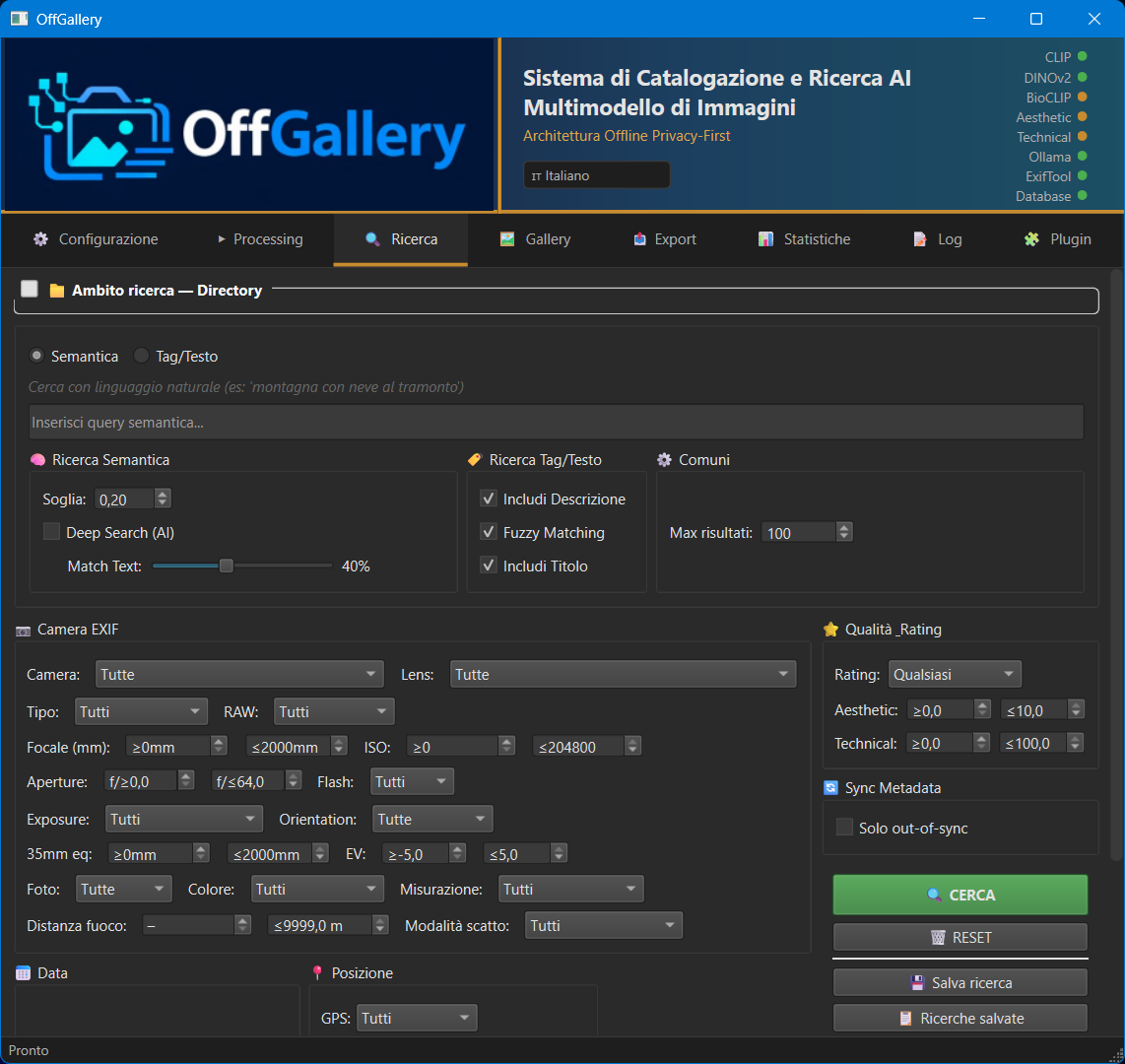
Il tab Ricerca è il cuore della discovery fotografica. Combina ricerca semantica (linguaggio naturale) con filtri avanzati su metadati, score e date.
5.1 Ricerca Semantica (SigLIP)
La ricerca semantica usa embedding SigLIP per trovare immagini il cui contenuto visivo è simile al concetto espresso nella query, indipendentemente dalle parole usate.
Digita la query nel campo di testo principale: es. "tramonto sul mare con barche". SigLIP è multilingua: puoi scrivere in italiano, inglese o altra lingua senza necessità di traduzione.
OffGallery codifica la query direttamente con il modello SigLIP (google/siglip-so400m-patch14-384).
I risultati vengono ordinati per similarità coseno con tutti gli embedding nel database.
Regola il cursore Soglia per filtrare risultati poco pertinenti (default ~0.20).
Scrivi query descrittive del contenuto: "uccello in volo su sfondo cielo blu" funziona meglio di "airone" (troppo generico). Puoi includere colori, atmosfera, composizione.
5.2 Ricerca per Tag
La ricerca per tag usa fuzzy matching per trovare immagini che contengono specifiche parole chiave. La ricerca è:
- Case-insensitive: "Uccello" e "uccello" sono equivalenti
- Fuzzy: "flamingo" trova anche "fenicottero" se il modello ha usato entrambi
- Multilingua: funziona nella lingua in cui sono stati generati i tag
Puoi combinare più tag separati da virgola per una ricerca AND.
5.3 Filtri Avanzati
I filtri si accumulano: attivarne più di uno restringe progressivamente i risultati.
| Categoria | Filtri Disponibili |
|---|---|
| EXIF | Camera (marca/modello), Obiettivo, Focale (mm), ISO, Tempo di posa, Diaframma (f/) |
| Score | Score estetico minimo (0–10), Score tecnico minimo (0–10) |
| Rating | Stelle Lightroom: da 0 a 5 (compatibile con import/export XMP) |
| Colore | Etichetta colore (rosso, giallo, verde, blu, viola) o Bianco/Nero rilevato automaticamente |
| Data | Intervallo date scatto (da → a) |
| Formato | Solo RAW, Solo JPEG, o tutti |
| Luogo | Città o regione con autocompletamento dai valori presenti nel DB (plugin GeoNames). Ricerca per contenuto, case-insensitive. |
| GPS | 4 stati: Tutte · Solo con GPS · GPS modificato manualmente · Senza GPS (plugin GeoNames) |
| Nome comune | Filtra per nome comune biologico con autocompletamento (plugin BioNomen). Ricerca per contenuto sul campo. |
| Habitat | Tipo di habitat ESA WorldCover (bosco, macchia, prato, urbano, acqua…) — plugin NaturArea |
| Area protetta | Testo libero sul nome dell'area protetta WDPA — plugin NaturArea |
| Condizione meteo | Sereno · Parzialmente nuvoloso · Nuvoloso · Nebbia · Pioggerella · Pioggia · Neve · Temporale — plugin Meteo |
I filtri Luogo, GPS, Nome comune, Habitat, Area protetta e Condizione meteo sono visibili solo se il plugin corrispondente è installato e ha già elaborato almeno una foto. Se il plugin non è presente, la riga non appare nell'interfaccia.
5.4 Ricerche Salvate
Puoi salvare la configurazione completa di una ricerca (query + tutti i filtri attivi) con un nome personalizzato. Le ricerche salvate sono richiamabili in un click dal menu a tendina.
Configura la ricerca desiderata (query, soglia, filtri).
Clicca Salva ricerca e assegna un nome.
Per richiamarla in futuro: selezionala dal menu a tendina "Ricerche salvate" e premi Carica.
Le ricerche vengono salvate in database/saved_searches.json.
6Tab Gallery
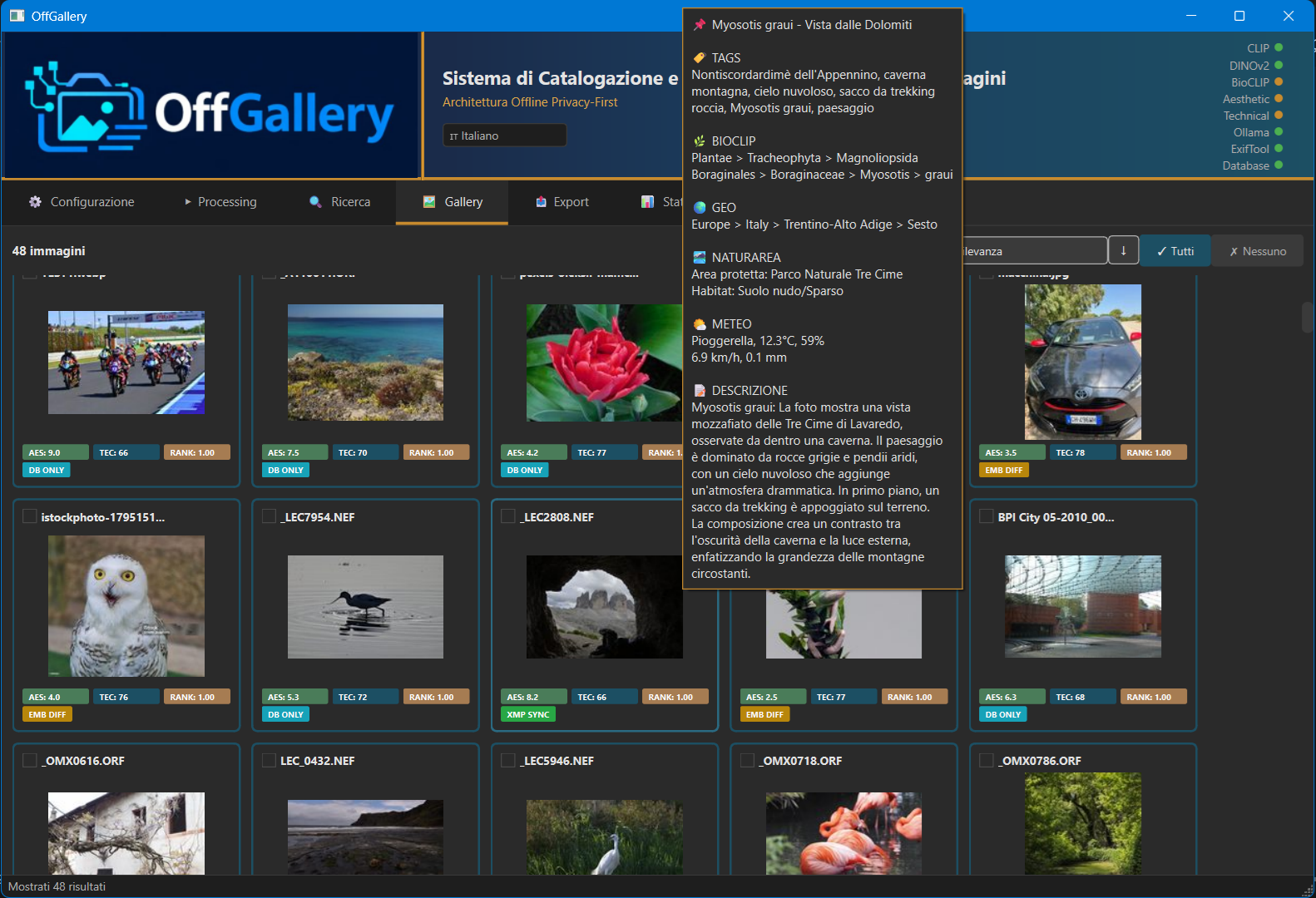
La Galleria visualizza i risultati della ricerca corrente. Ogni immagine è mostrata come miniatura con badge informativi sovrapposti.
6.1 Badge e Indicatori
| Badge | Significato |
|---|---|
| ★ 4.2 | Score estetico (0–10). Colore: verde >7, giallo 5–7, grigio <5 |
| ⚙ 8.1 | Score tecnico (nitidezza/rumore, solo immagini non-RAW) |
| ★★★★ | Rating Lightroom (stelle 1–5) |
| B/N | Immagine in bianco e nero rilevata automaticamente |
| ● | Etichetta colore Lightroom (rosso/giallo/verde/blu/viola) |
Tooltip al passaggio del mouse
Passando il mouse su una miniatura appare un tooltip con:
- Titolo e descrizione generati dal LLM
- Lista completa dei tag
- Tassonomia BioCLIP (se rilevata): es. Animalia › Aves › Ardeidae › Ardea cinerea
- Gerarchia geografica: es. GeOFF | Europe | Italy | Sardegna | Oristano
- Metadati EXIF principali (camera, obiettivo, ISO, tempo)
6.2 Ordinamento
Il menu Ordina per offre 7 criteri:
- Rilevanza (score similarità CLIP — predefinito nelle ricerche semantiche)
- Data scatto (crescente o decrescente)
- Nome file
- Rating (stelle)
- Score estetico
- Score tecnico
- Score composito (estetico + tecnico)
Per ogni criterio è possibile scegliere direzione ASC o DESC.
6.3 Menu Contestuale
Click destro su qualsiasi miniatura apre il menu contestuale con le azioni disponibili:
| Azione | Descrizione |
|---|---|
| Apri in editor esterno | Apre il file originale in Lightroom, Capture One, o altro editor configurato |
| Mostra in Esplora Risorse | Apre la cartella contenente il file originale |
| Trova immagini simili | Avvia una ricerca per similarità visiva (DINOv2) usando questa immagine come query. La Soglia di similarità stabilisce quanto due immagini debbano somigliarsi per essere considerate affini: valori bassi restituiscono molti risultati, anche poco pertinenti; valori alti ne restituiscono pochi ma più mirati. Valore consigliato: 0,30–0,40. Il valore predefinito si imposta in Configurazione → DINOv2 e non influisce su tag, descrizioni o elaborazione |
| Modifica tag | Apre un editor inline per aggiungere/rimuovere tag manualmente |
| Rigenera AI | Rigenera tag, descrizione e titolo per questa singola immagine |
| Export XMP | Esporta subito il file XMP per questa immagine |
| GeoNames → | Sottomenu plugin GeoNames: Assegna posizione… (apre dialog con ricerca per nome o coordinate dirette), Ricalcola gerarchia GPS, Cancella dati GPS. Visibile solo se il plugin è installato. |
| Esegui NaturArea | Rileva area protetta e habitat dalla posizione GPS (plugin NaturArea) |
| Esegui Meteo | Recupera le condizioni meteo storiche al momento dello scatto (plugin Meteo — richiede internet) |
| Esegui BioNomen | Aggiunge i nomi comuni biologici nella lingua configurata nel plugin — indipendente dalla lingua dei testi LLM (plugin BioNomen) |
Le voci relative ai plugin appaiono nel menu contestuale solo se il plugin corrispondente è installato. Le azioni si applicano all'immagine selezionata. Per elaborare più immagini in batch, usa il tab Processing.
7Tab Statistiche
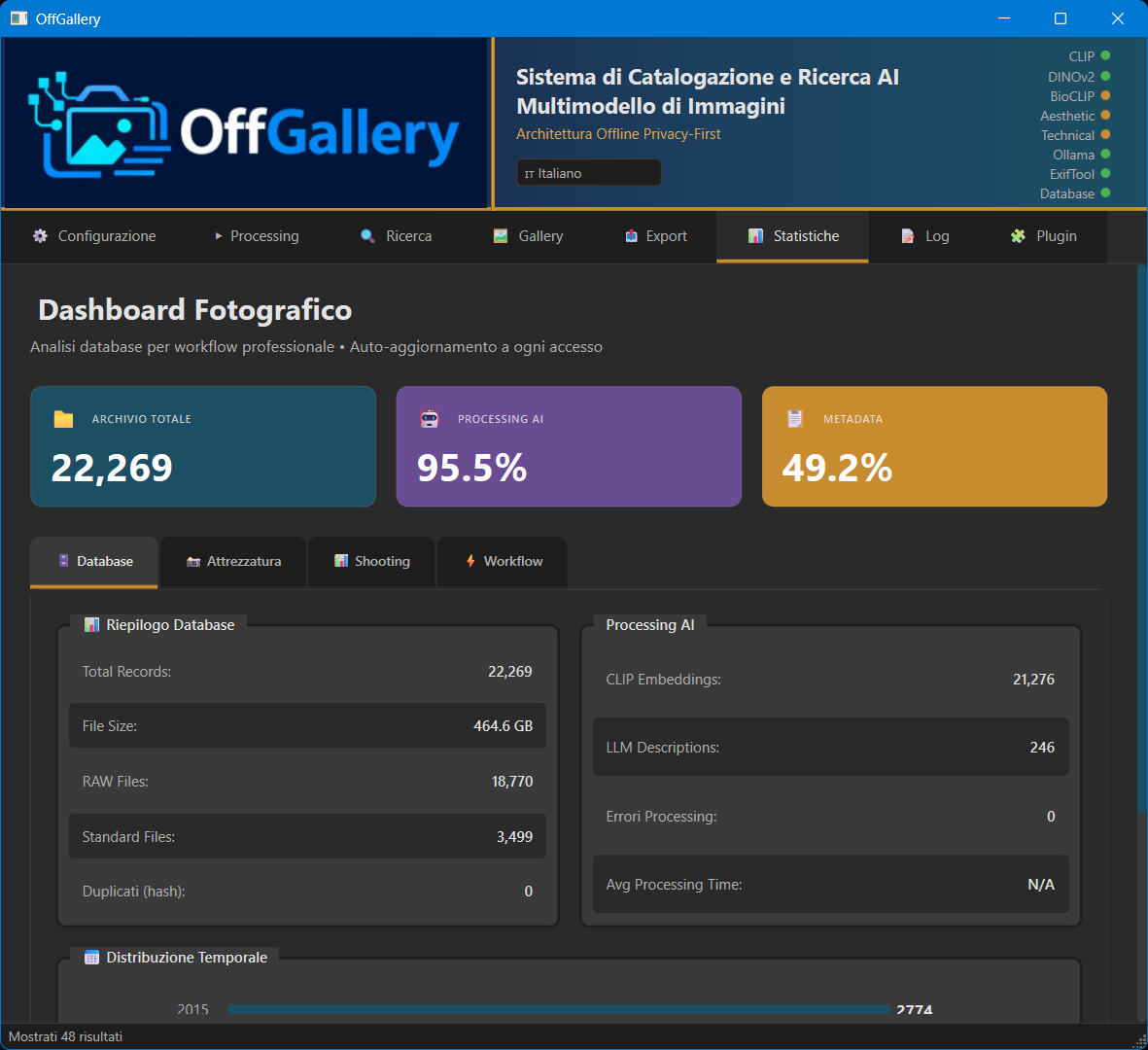
Il tab Statistiche offre una panoramica analitica dell'intero archivio indicizzato:
- Distribuzione formati: quante RAW, quante JPEG, PNG, ecc.
- Timeline scatti: distribuzione temporale per anno/mese
- Strumentazione: le fotocamere e gli obiettivi più usati
- Parametri di scatto: distribuzioni di ISO, tempo, diaframma
- Score estetici e tecnici: istogrammi e medie
- Rating: distribuzione stelle 0–5
- Tag cloud: le parole chiave più frequenti nell'archivio
8Tab Export
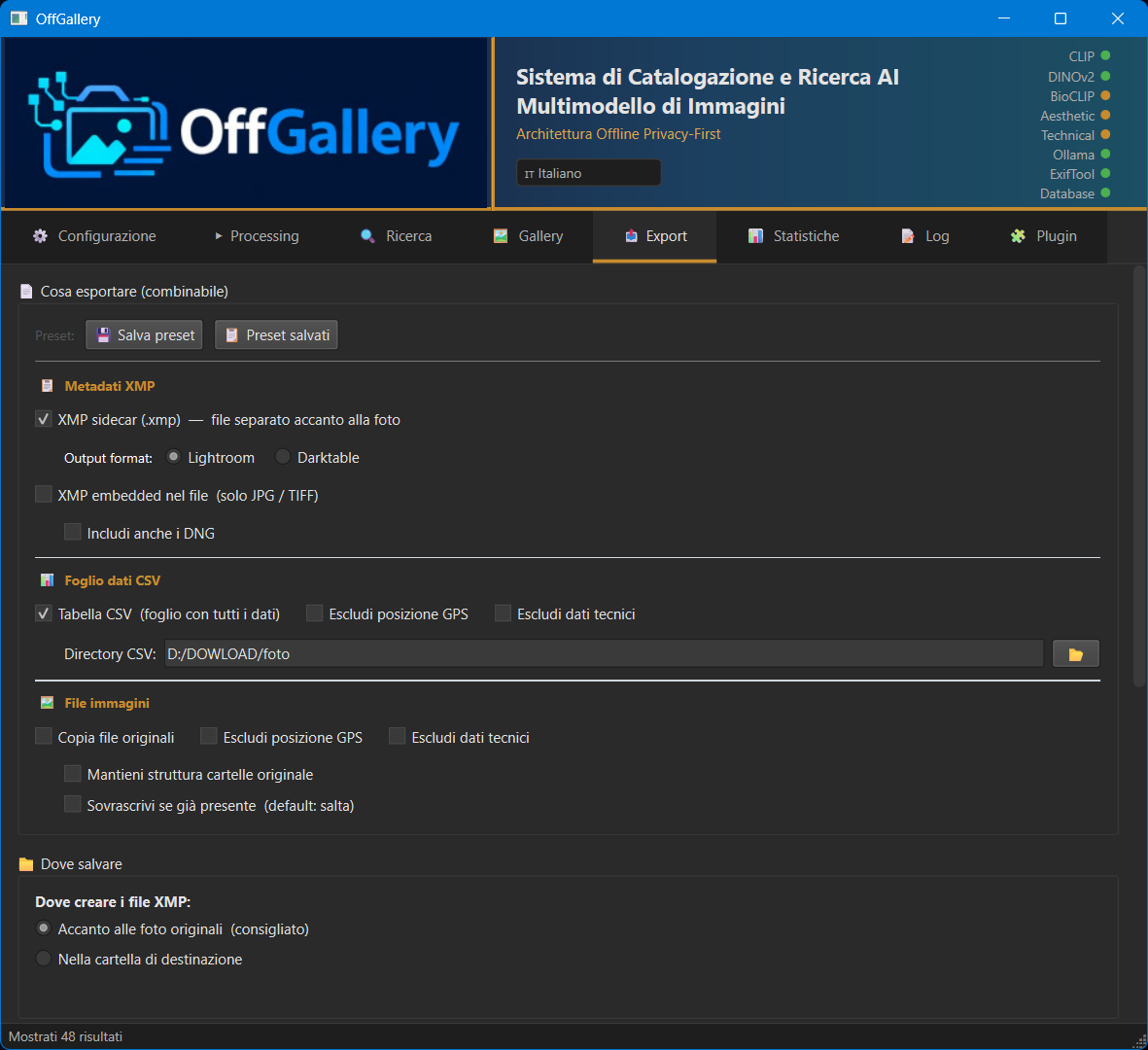
Il tab Export è organizzato in tre sezioni distinte — Metadati XMP, Foglio dati CSV e File immagini — combinabili liberamente. In cima al riquadro trovi la barra dei Preset per salvare e richiamare configurazioni complete.
8.1 Preset Export
Ogni configurazione dell'intero tab (tutti i flag attivi, le opzioni avanzate) può essere salvata con un nome e richiamata in seguito.
- 💾 Salva preset: salva la configurazione corrente con un nome a tua scelta. Se il nome esiste già, viene chiesto se sovrascrivere.
- 📋 Preset salvati: apre la lista dei preset salvati. Doppio clic o pulsante Carica per applicare; pulsante Elimina per rimuovere.
L'ultima configurazione usata viene ricordata automaticamente: la prossima volta che apri il tab, ritrovi esattamente le stesse opzioni selezionate. I preset vengono salvati in database/saved_exports.json.
8.2 Metadati XMP
Scrive file .xmp sidecar o embedded compatibili con Lightroom, DxO, Capture One e qualsiasi software che rispetta lo standard XMP/IPTC.
| Opzione | Descrizione |
|---|---|
| XMP Sidecar | File .xmp separato accanto all'originale |
| XMP Embedded | Metadati scritti direttamente nel file immagine |
| Includi DNG | Permette l'embedded anche nei file DNG (disabilitato di default per sicurezza) |
I campi esportati includono: tag utente e LLM (dc:subject), tassonomia BioCLIP (lr:hierarchicalSubject con prefisso AI|Taxonomy|), gerarchia geografica (GeOFF|), stelle, descrizione e titolo LLM. I dati dei plugin (habitat, area protetta, meteo, nome comune) vengono scritti come campi XMP aggiuntivi se presenti.
Griglia: campi esportati in XMP per tipo di dato
| Dato | Campo XMP | Standard | Visibile in Lightroom come |
|---|---|---|---|
| Tag utente + LLM | dc:subject | Dublin Core | Parole chiave piatte |
| Tassonomia BioCLIP | lr:hierarchicalSubject | Lightroom | Gerarchia AI > Taxonomy > ... |
| Gerarchia geografica (GeoNames) | lr:hierarchicalSubject | Lightroom | Gerarchia GeOFF > Europe > Italy > ... |
| Descrizione LLM | dc:description | Dublin Core | Didascalia / Caption |
| Titolo LLM | dc:title | Dublin Core | Titolo |
| Rating stelle | xmp:Rating | XMP Basic | Stelle 1–5 |
| Etichetta colore | xmp:Label | XMP Basic | Etichetta colore |
Griglia: comportamento import XMP → DB
| Campo nel file XMP | Importato? | Note |
|---|---|---|
Tag (dc:subject) senza prefisso speciale | ✅ Sì | Aggiunti ai tag esistenti nel DB (merge case-insensitive) |
Tag con prefisso AI|Taxonomy| | ❌ No | Filtrati: la tassonomia BioCLIP è gestita solo internamente |
Tag con prefisso GeOFF| | ❌ No | Filtrati: la gerarchia geografica è gestita solo internamente |
Rating (xmp:Rating) | ✅ Sì | Aggiorna il campo stelle nel DB |
Etichetta colore (xmp:Label) | ✅ Sì | Aggiorna il campo color_label nel DB |
Descrizione (dc:description) | ✅ Sì | Aggiorna il campo description nel DB |
Titolo (dc:title) | ✅ Sì | Aggiorna il campo title nel DB |
| Namespace proprietari (Darktable, Capture One…) | ⚠️ Preservati | Copiati nel nuovo XMP senza interpretazione — nessun dato proprietario viene perso |
Griglia: formato output XMP per editor fotografico
| Editor | Formato sidecar | Opzione in OffGallery | Note |
|---|---|---|---|
| Lightroom | nomefile.xmp | Output format: Lightroom | Sidecar accanto al RAW, convenzione standard |
| Darktable | nomefile.EXT.xmp | Output format: Darktable | Es. IMG_001.NEF.xmp — estensione doppia |
| Capture One | nomefile.xmp | Output format: Lightroom | Legge il formato standard Lightroom |
| digiKam / ACDSee / FastRawViewer | nomefile.xmp | Output format: Lightroom | Compatibili con il formato standard |
Destinazione XMP
Puoi scegliere tra Accanto all'originale (il file .xmp viene creato nella stessa cartella del RAW) e Cartella unica (tutti gli XMP in una directory a tua scelta).
8.3 Foglio dati CSV
Esporta un file CSV completo con tutti i metadati del database (46 campi: dati file, camera, obiettivo, impostazioni di scatto, date, GPS, valutazioni AI, tag, ecc.).
| Opzione | Descrizione |
|---|---|
| Escludi GPS | Omette le colonne GPS dal CSV (coordinate, città, paese) |
| Escludi EXIF | Omette i dati tecnici EXIF (camera, obiettivo, esposizione, ISO, flash, ecc.) |
Entrambe le opzioni sono disabilitate di default: il CSV include tutto. Le colonne rimangono presenti nel file anche quando escluse (schema fisso), ma i valori sono vuoti — utile per importatori che si aspettano uno schema predefinito.
8.4 File immagini
Copia i file originali in una destinazione mantenendo la gerarchia di cartelle originale, anche quando le foto provengono da dischi diversi.
| Opzione | Descrizione |
|---|---|
| Escludi GPS | Rimuove i tag GPS dalla copia tramite ExifTool. L'originale non viene mai modificato. |
| Escludi EXIF | Rimuove tutti i metadati EXIF dalla copia (camera, obiettivo, impostazioni). L'originale non viene mai modificato. |
| Mantieni struttura | Ricrea la gerarchia di cartelle originale nella destinazione |
| Sovrascrivi esistenti | Sovrascrive i file se già presenti nella destinazione |
Esempio con foto su due dischi:
Sorgente:
  C:\Foto\2024\Sardegna\IMG_001.NEF
  D:\Archivio\2023\Toscana\DSC_999.NEF

Destinazione (es. E:\Backup):
  E:\Backup\C_drive\Foto\2024\Sardegna\IMG_001.NEF
  E:\Backup\D_drive\Archivio\2023\Toscana\DSC_999.NEF
Su macOS il prefisso usa il nome del volume, su Linux il mount point.
9Tab Configurazione
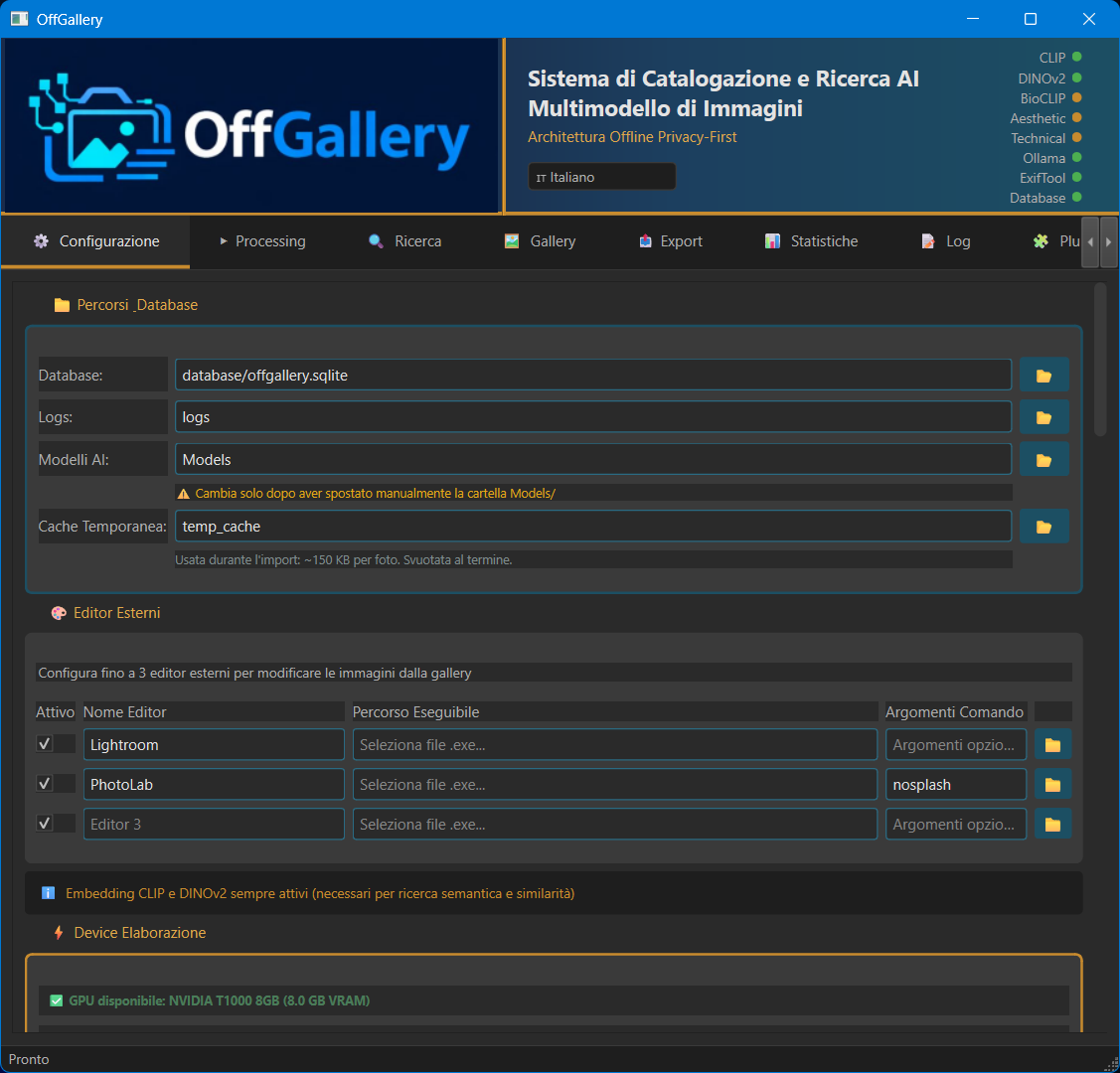
Il tab Configurazione permette di personalizzare i parametri di tutti i modelli AI e le preferenze dell'applicazione. Le impostazioni vengono salvate in config_new.yaml.
Sezione: Connessione LLM
| Parametro | Descrizione | Default |
|---|---|---|
| Backend | Plugin LLM da utilizzare (Ollama, LM Studio) | Ollama |
| Endpoint | URL del server LLM | Dipende dal plugin selezionato |
| Modello | Nome del modello da utilizzare | qwen3-vl:8b-instruct-q4_K_M |
| Timeout | Secondi massimi per risposta | 180 |
Sezione: Lingua
| Impostazione | Descrizione |
|---|---|
| Lingua interfaccia | Lingua dei menu e pulsanti dell'app (IT/EN/FR/DE/ES/PT) |
| Lingua output LLM | Lingua in cui il modello LLM genera tag e descrizioni (indipendente dalla UI) |
Puoi avere l'interfaccia in italiano e i tag generati in inglese, o viceversa. Le ricerche per tag si adattano alla lingua dei contenuti.
Sezione: Editor esterno
Configura il percorso dell'editor fotografico esterno (Lightroom, Capture One, ecc.) per aprire i file originali direttamente dalla Galleria.
Sezione: Allocazione Device per Modello
Questa sezione permette di assegnare ogni modello AI a GPU o CPU individualmente. Una tabella mostra tutti i modelli con la stima VRAM e un selettore GPU/CPU per ciascuno.
| Elemento | Descrizione |
|---|---|
| Tabella modelli | Ogni riga mostra modello, stima VRAM (~GB) e selettore GPU/CPU |
| Barra budget VRAM | Mostra in tempo reale la VRAM totale utilizzata (modelli + LLM) rispetto alla VRAM disponibile. Colore: verde (≤80%), ambra (≤95%), rosso (>95%) |
| Riga LLM | Mostra la VRAM occupata dal modello LLM (Ollama/LM Studio), rilevata automaticamente o stimata dal nome del modello |
| Auto-ottimizza | Calcola la distribuzione ottimale GPU/CPU in base all'hardware rilevato, al budget VRAM e alla VRAM del LLM |
I modelli pesanti e lenti (CLIP, BioCLIP) beneficiano della GPU. I modelli leggeri e veloci (DINOv2, MUSIQ) funzionano meglio su CPU perché i thread paralleli non si serializzano come sulla GPU. L'auto-ottimizzazione tiene conto di questo bilanciamento.
Le modifiche al device dei modelli richiedono il riavvio dell'applicazione per avere effetto. Un messaggio accanto al pulsante Auto-ottimizza lo ricorda.
Sezione: Modelli AI
Percorso della directory dei modelli AI (Models/). Può essere relativo alla root di OffGallery o un percorso assoluto (es. su un disco esterno capiente).
9bPlugin
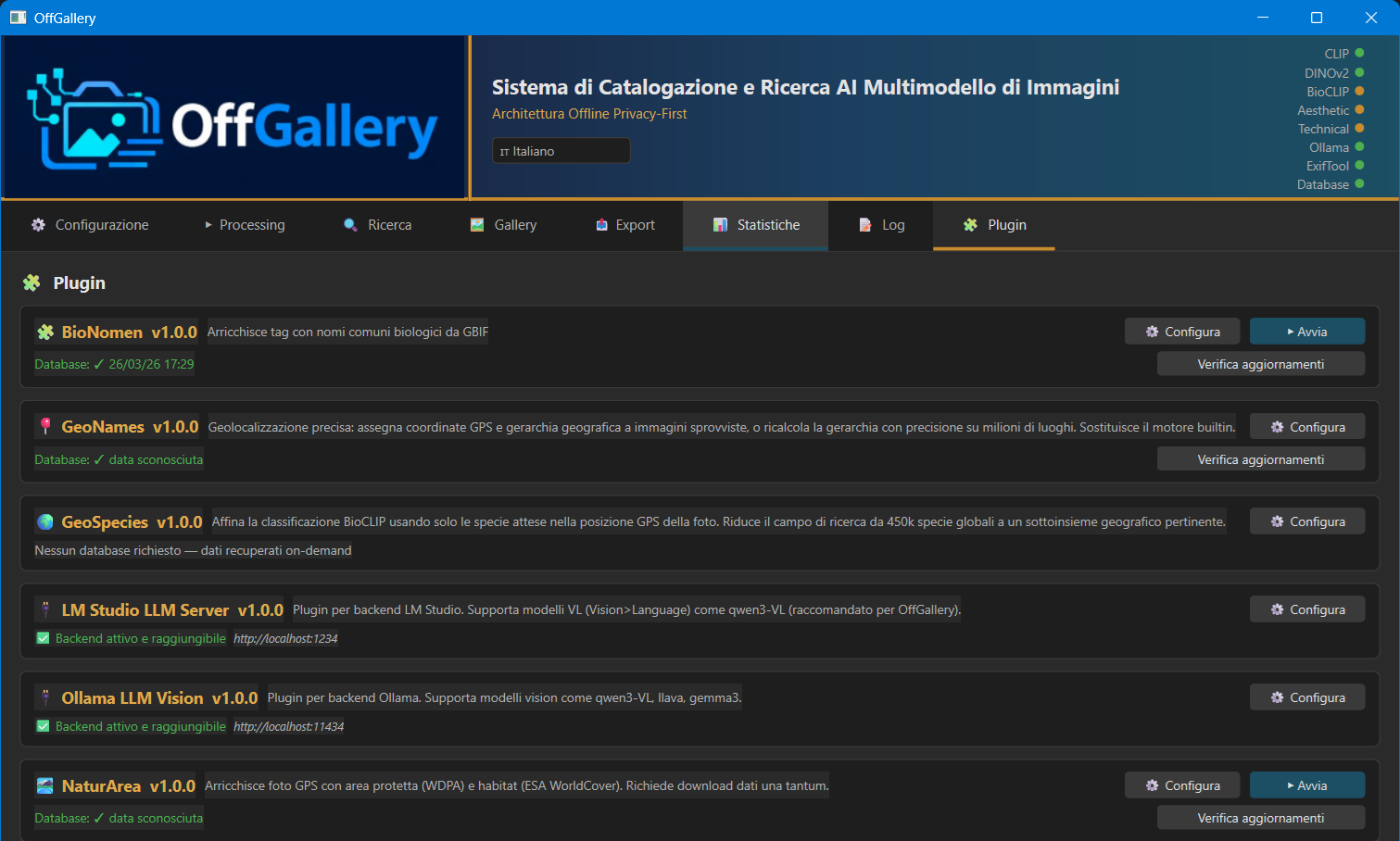
OffGallery include un sistema di plugin auto-discovery: i plugin vengono rilevati automaticamente dalla cartella plugins/ all'avvio, senza configurazione manuale. I plugin si dividono in due categorie: LLM (generazione testo) e Dati (arricchimento contestuale).
Senza plugin installati, OffGallery funziona normalmente per tutte le funzioni core: ricerca semantica CLIP, similarità visiva DINOv2, classificazione BioCLIP, score estetico e tecnico, filtri EXIF. I plugin aggiungono capacità ulteriori ma non sono prerequisiti.
9b.1 Plugin LLM — generazione testo
Abilitano la generazione automatica di tag, descrizioni e titoli tramite modelli LLM Vision locali. Configurazione dal tab Configurazione → Connessione LLM.
| Plugin | Backend | Endpoint default | Note |
|---|---|---|---|
| Ollama | Ollama locale | http://localhost:11434 |
Ottimizzato per qwen3-VL, llava, gemma3. Supporto think=false, diagnostica timing, warmup/unload VRAM automatici. Consigliato per GPU NVIDIA e Apple Silicon. |
| LM Studio | LM Studio server Plugin di Riccardo Merlotti |
http://localhost:1234 |
API OpenAI-compatible. Supporto AMD/DirectML, unload via CLI lms. Consigliato per GPU AMD o chi preferisce un'interfaccia grafica per la gestione modelli. |
Modelli consigliati
| Modello | Backend | VRAM richiesta | Qualità output |
|---|---|---|---|
qwen3-vl:8b-instruct-q4_K_M | Ollama | ~6 GB | Eccellente — consigliato |
qwen3-vl:4b-instruct-q4_K_M | Ollama | ~4 GB | Buona — per GPU con poca VRAM |
llava:7b | Ollama | ~5 GB | Discreta |
qwen3-VL (qualsiasi quantizzazione) | LM Studio | variabile | Eccellente |
Come cambiare backend
- Vai nel tab Configurazione
- Nella sezione Connessione LLM, seleziona il backend dal menu a tendina
- Verifica che endpoint e modello siano corretti per il backend scelto
- Clicca Test Connessione per verificare il collegamento
Il cambio di backend LLM non richiede il riavvio dell'applicazione. I tag e le descrizioni già generati nel database restano invariati.
9b.2 Plugin Dati — arricchimento contestuale
Arricchiscono le foto già nel database con informazioni aggiuntive derivate da GPS, data/ora e tassonomia BioCLIP. Si eseguono dalla Gallery (menu contestuale) o in batch dal tab Processing.
| Plugin | Funzione | Richiede | Output nel DB |
|---|---|---|---|
| GeoNames | Gerarchia geografica completa da GPS: Continente → Paese → Regione → Città. Dati GeoNames bundled, nessuna API. | GPS nella foto | Campo geo_hierarchy. Abilita filtro Luogo e filtro GPS a 4 stati nella Ricerca. |
| GeoSpecies | Restringe il campo di ricerca di BioCLIP alle sole specie biologiche attese nella posizione GPS (dati GBIF/eBird). Riduce da ~450k specie globali a un sottoinsieme geografico pertinente. Si attiva automaticamente durante l'elaborazione batch — non eseguibile manualmente dalla Gallery. | GPS + BioCLIP già eseguito | Aggiorna bioclip_taxonomy con classificazione più precisa. |
| NaturArea | Identifica se la foto è stata scattata in un'area protetta (database WDPA) e il tipo di habitat (ESA WorldCover: bosco, macchia, prato, urbano, acqua…). | GPS | Campi protected_area e habitat. Abilita filtri Habitat e Area protetta nella Ricerca. |
| Meteo | Recupera le condizioni meteo storiche (Open-Meteo) al momento esatto dello scatto: temperatura, umidità, vento, precipitazioni, condizione. | GPS + data/ora + connessione internet | Campo weather_context (JSON). Abilita filtro Condizione meteo nella Ricerca. |
| BioNomen | Aggiunge i nomi comuni biologici nella lingua configurata (GBIF, 6 lingue). Esempio: Ardea cinerea → "Airone cenerino" (IT), "Grey Heron" (EN). | BioCLIP già eseguito | Campo vernacular_name. Abilita filtro Nome comune con autocompletamento nella Ricerca. |
Griglia: combinazioni plugin dati e prerequisiti
| Plugin | GPS presente | BioCLIP eseguito | Internet | Risultato |
|---|---|---|---|---|
| GeoNames | ✅ Sì | — | No | Gerarchia geografica completa |
| GeoNames | ❌ No | — | — | Saltato — log avviso |
| GeoSpecies | ✅ Sì | ✅ Sì | No | BioCLIP raffinato per area geografica |
| GeoSpecies | ❌ No | ✅ Sì | — | Saltato — GPS necessario |
| GeoSpecies | ✅ Sì | ❌ No | — | Saltato — BioCLIP necessario |
| NaturArea | ✅ Sì | — | No | Area protetta + habitat rilevati |
| NaturArea | ❌ No | — | — | Saltato — GPS necessario |
| Meteo | ✅ Sì | — | ✅ Sì | Condizioni meteo storiche recuperate |
| Meteo | ❌ No | — | — | Saltato — GPS necessario |
| Meteo | ✅ Sì | — | ❌ No | Errore connessione — log warning |
| BioNomen | — | ✅ Sì | No (dopo prima config) | Nomi comuni aggiunti nella lingua configurata nel plugin |
| BioNomen | — | ❌ No | — | Saltato — BioCLIP necessario |
9b.3 Plugin Contesto Prompt — personalizzazione del prompt LLM
Il plugin Contesto Prompt inietta un blocco CONTEXT personalizzato nel prompt Vision-Language di OffGallery, orientando il modello verso il dominio fotografico specifico dell'archivio. Senza un preset attivo il comportamento è identico al prompt standard.
Preset disponibili
| Icona | Nome | Dominio |
|---|---|---|
| ⬜ | Standard | Prompt standard OffGallery — nessun contesto aggiuntivo |
| 🦋 | Archivio Naturalistico | Specie, habitat, comportamento animale — fotografia scientifica |
| 🏔 | Paesaggio e Territorio | Geomorfologia, luce naturale, stagione, contesto geografico |
| 🔭 | Astrofotografia | Oggetti celesti, costellazioni, condizioni atmosferiche |
| 🔬 | Macro Scientifico | Dettaglio estremo, strutture microscopiche, entomologia |
| 🐠 | Subacqueo | Specie marine, comportamento, condizioni di visibilità |
| 📰 | Reportage e Documentario | Contesto sociale, narrativa visiva, documentazione storica |
| 🛍 | Commerciale e Prodotto | Prodotto, brand, comunicazione visiva, composizione tecnica |
| 🌆 | Street e Urbano | Vita urbana, architettura, luce ambientale, interazione sociale |
Come selezionare un preset
- Vai nel tab Plugin e clicca Configura ▸ nella card Contesto Prompt
- Seleziona un preset dalla lista
- Clicca ✅ Attiva — il preset diventa attivo per tutte le elaborazioni successive
- Per tornare al prompt standard seleziona ⬜ Standard e premi Attiva
Il preset attivo è mostrato accanto alla card nel tab Plugin e nel dropdown Contesto prompt del tab Elaborazione. Le impostazioni vengono ricordate tra le sessioni.
Preset utente
È possibile generare preset personalizzati tramite il modello LLM locale configurato in OffGallery:
- Nel dialog Configura, espandi la sezione Genera nuovo preset
- Descrivi il dominio fotografico nel campo testo (es. "archivio di fotografia subacquea in acque dolci, con focus su invertebrati e alghe")
- Clicca Genera — il modello LLM crea il blocco CONTEXT ottimizzato
- Rivedi il testo generato, dai un nome al preset e clicca Salva
I preset utente sono contrassegnati con ★ nella lista e possono essere eliminati con il pulsante 🗑 Elimina. I preset built-in non possono essere eliminati.
Dal menu contestuale della Gallery (tasto destro su una foto → Genera con LLM) è possibile selezionare un preset diverso da quello attivo per quella specifica esecuzione, senza modificare il preset globale.
9b.4 Installazione dei plugin
I plugin si installano in modo diverso a seconda del sistema operativo:
- Windows e Linux: apri l'installer grafico di OffGallery e usa la sezione «Plugin». Ogni plugin ha un pulsante Installa che scarica ed estrae il plugin automaticamente.
- macOS: scarica lo zip del plugin desiderato dalla sua scheda sul sito offgallery.app (pulsante «Scarica»), poi segui la procedura manuale qui sotto.
Gli zip contengono solo il codice del plugin. Al primo utilizzo, ogni plugin che richiede dati (mappe, database specie, ecc.) li scarica dalla propria configurazione.
Installazione manuale da zip (macOS)
- Estrarre il contenuto dello zip nella cartella
plugins/della propria installazione OffGallery. - La struttura risultante deve essere:
plugins/ └── nome_plugin/ ├── manifest.json └── nome_plugin.py (o file principale indicato nel manifest) - Riavvia OffGallery — il plugin viene rilevato automaticamente. Nel pannello Log vedrai conferma del caricamento.
Se la cartella plugins/ non è visibile, verifica di aver estratto lo zip nella cartella corretta e di aver rispettato la struttura indicata sopra.
Plugin BioNomen — configurazione database specie
Il database delle specie biologiche va scaricato scegliendo i taxa di interesse (richiede internet solo la prima volta):
- Avvia OffGallery
- Vai nella tab Plugin e clicca Configura nella card BioNomen
- Seleziona i taxa di interesse (Aves, Mammalia, Reptilia, Amphibia, Insecta, Plantae)
- Per Insecta e Plantae, indica i paesi in Copertura geografica (vedi sotto)
- Scegli la Lingua nome comune (vedi sotto)
- Clicca Scarica database
I database sono suddivisi per taxon e lingua: ogni combinazione è un file separato (ad esempio bionomen_aves_it.db per gli uccelli in italiano). Questo significa che ogni lingua che vuoi usare richiede il proprio download, anche per taxa già scaricati in un'altra lingua.
Copertura geografica (Insecta e Plantae)
Insetti e piante contano milioni di specie in tutto il mondo: scaricarle tutte richiede giorni, e la stragrande maggioranza non ha un nome comune in nessuna lingua. Nella finestra Configura la sezione Copertura geografica permette di limitare questi due taxa a uno o più paesi, scaricando solo le specie che vi sono state effettivamente osservate.
| Taxon | Tutto il mondo | Solo Italia |
|---|---|---|
| Insecta | 1.105.104 specie (~2 giorni) | 24.698 specie (~1 ora) |
| Plantae | 446.842 specie (~21 ore) | 16.020 specie |
I paesi si indicano con i codici ISO a due lettere separati da virgola (IT, FR, ES) oppure con il bottone Scegli…, che apre l'elenco completo con ricerca.
I paesi si possono aggiungere in qualsiasi momento. Se oggi scarichi l'Italia e domani aggiungi Francia e Spagna, i nuovi nomi si sommano a quelli già presenti: non si riparte da capo, e le specie comuni ai due paesi non vengono richieste una seconda volta. Tutto finisce nello stesso database del taxon, senza distinzione di provenienza.
Lasciando il campo vuoto si scarica il mondo intero. È possibile, ma prima di procedere il programma avvisa della durata e propone l'alternativa: se confermi, il download parte comunque.
Per gli altri taxa (Aves, Mammalia, Reptilia, Amphibia) il campo non compare: contano fra le 9.800 e le 21.100 specie e si scaricano interi in pochi minuti.
Verificare che un database sia completo
La dimensione in KB del file non indica se un database è completo: è testo puro, circa 41 byte per nome. L'indicatore utile è il numero di nomi, mostrato accanto a ogni taxon nella finestra Configura:
- ✓ verde — database completo, con il numero di nomi e (se impostati) i paesi scaricati
- ⚠ arancione — download interrotto o incompleto: va rilanciato
- — grigio — database non ancora scaricato
Se un download si interrompe (per un errore di rete, un'interruzione manuale o un riavvio), il database non viene dichiarato completo: resta marcato come incompleto e basta rilanciarlo. Il lavoro già svolto non viene ripetuto, quindi la ripresa è molto più rapida del primo download.
È normale che Insecta e Plantae contengano pochi nomi in rapporto al numero di specie: la maggior parte degli insetti e delle piante non ha un nome comune in nessuna lingua. Non è un download fallito.
Lingua del nome comune
La lingua del nome comune è indipendente dalla lingua dei testi generati dall'LLM. Puoi quindi ottenere descrizioni e titoli in italiano ma nomi comuni in inglese, oppure qualsiasi altra combinazione. Il selettore Lingua nome comune si trova nella finestra Configura della card BioNomen.
| Impostazione | Comportamento |
|---|---|
| Auto (segue interfaccia) | Il nome comune eredita la lingua impostata in Config → Lingua output LLM. È il valore predefinito: cambiando la lingua dei testi, cambia anche quella dei nomi comuni. |
| Lingua esplicita Italiano, English, Deutsch, Français, Español, Português |
Il nome comune viene sempre assegnato nella lingua scelta, qualunque sia la lingua dei testi LLM. |
Nella tab Processa, accanto alla label BioNomen, una sigla verde di due lettere (IT, EN, …) indica la lingua effettivamente in uso in quel momento. Con l'impostazione Auto la sigla riflette la lingua dell'interfaccia; con una lingua esplicita mostra quella forzata. La sigla si aggiorna a ogni ingresso nella tab.
Casi d'uso
| Obiettivo | Configurazione |
|---|---|
| Catalogo interamente in italiano | Auto, con lingua output LLM impostata su Italiano |
| Descrizioni in italiano, nomi comuni in inglese (nomenclatura ornitologica internazionale) | English esplicito, lingua output LLM su Italiano |
| Nomi comuni stabili al variare della lingua dei testi | Lingua esplicita — le rigenerazioni in altre lingue non toccano il nome comune |
Cambiare lingua su un catalogo già elaborato
Il nome comune viene riscritto solo quando la foto viene rielaborata. Per aggiornare foto già processate:
- Scarica il database dei taxa nella nuova lingua (se non l'hai già fatto)
- Imposta la nuova lingua nel selettore Lingua nome comune
- Rielabora le foto con Sovrascrivi attivo, oppure imposta la modalità
allnella configurazione del plugin
Se un taxon abilitato non ha il database scaricato nella lingua richiesta, BioNomen emette un avviso nella finestra della tab Processa e i nomi comuni in quella lingua non vengono assegnati. Se il lookup online è attivo il plugin tenta comunque di recuperare il nome dai servizi GBIF/iNaturalist, ma il risultato è più lento e richiede connessione: il database locale resta la via consigliata.
Se disattivi BioNomen e rigeneri il testo di una foto, il nome comune residuo e il tag corrispondente vengono rimossi automaticamente da quella foto: disattivare il plugin significa non volere più il nome comune. La pulizia riguarda solo le foto effettivamente rielaborate, mai l'intero catalogo.
10Tab Log
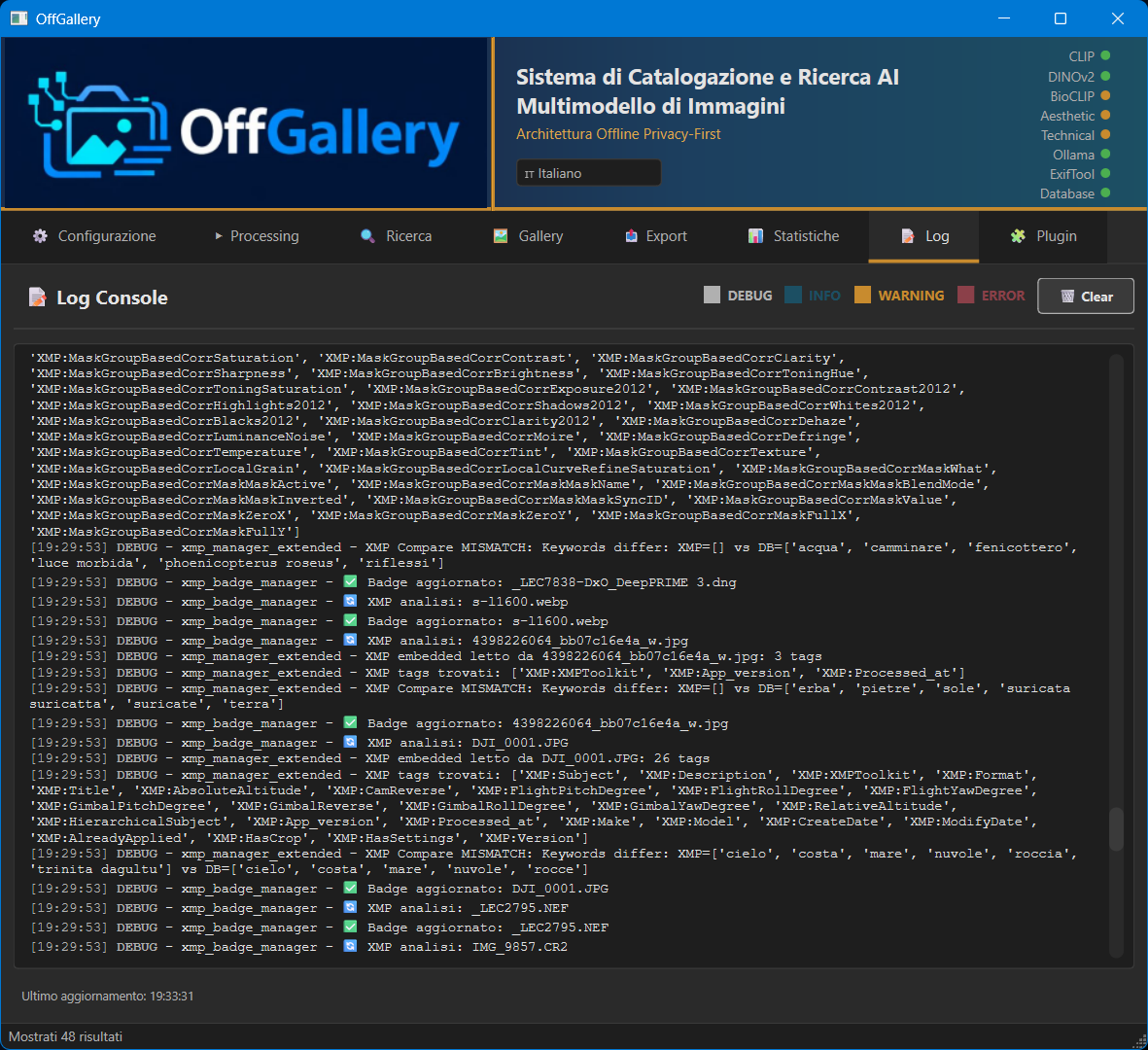
Il tab Log è il pannello di monitoraggio centralizzato dell'applicazione. Cattura in tempo reale tutti i messaggi prodotti da qualsiasi modulo — compresi gli output di print() e stderr — e li mostra in un'area di testo scorrevole con sintassi colorata.
Contenuto del log
- Log di avvio dell'applicazione (caricati dalla splash screen, sezione
═══ LOG AVVIO ═══) - Ogni file in elaborazione: operazione corrente (EXIF, embedding CLIP/DINOv2, BioCLIP, LLM, geotag, score estetico/tecnico)
- Avvisi WARNING per file non elaborabili (RAW senza anteprima estraibile, timeout Ollama)
- Errori ERROR con dettagli tecnici per il troubleshooting
- Messaggi di sistema e di configurazione al cambio di impostazioni
Formato di ogni riga
[HH:MM:SS] LEVEL - nome.modulo - messaggio
Controlli disponibili
| Controllo | Funzione |
|---|---|
| Checkbox DEBUG | Mostra/nasconde messaggi di debug dettagliati (molto verbosi, utili per diagnosi) |
| Checkbox INFO | Mostra/nasconde messaggi informativi normali (operazioni in corso) |
| Checkbox WARNING | Mostra/nasconde avvisi (file saltati, parametri fuori range) |
| Checkbox ERROR | Mostra/nasconde errori critici. Copre anche CRITICAL |
| Pulsante 🗑️ Clear | Svuota il log dalla visualizzazione e dalla memoria |
Il log mantiene in memoria al massimo 500 righe. Le più vecchie vengono eliminate automaticamente per evitare degrado delle prestazioni durante elaborazioni lunghe.
Clicca nell'area di testo, premi Ctrl+A per selezionare tutto, poi Ctrl+C per copiare. Incolla il testo in un'issue GitHub o in un messaggio di supporto per fornire il contesto tecnico completo.
11BioCLIP e Tassonomia Biologica
BioCLIP2 è un modello Vision specializzato nel riconoscimento di specie biologiche. È stato addestrato su ~450.000 specie del Tree of Life e produce una classificazione tassonomica completa a 7 livelli:
Regnum › Phylum › Classis › Ordo › Familia › Genus › Species
  es: Animalia › Chordata › Aves › Pelecaniformes › Ardeidae › Ardea › Ardea cinerea
Dove appare la tassonomia
- Galleria (tooltip): sezione "Tassonomia" separata dai tag
- Export XMP: come
HierarchicalSubjectcon prefissoAI|Taxonomy|... - Database: campo dedicato
bioclip_taxonomy(mai mescolato con i tag)
Il nome latino della specie (es. Ardea cinerea) è inserito programmaticamente da OffGallery — non viene chiesto al LLM, che spesso produce errori sui nomi scientifici. Il LLM usa il nome come contesto ma non lo genera.
12Geotag Offline
OffGallery converte le coordinate GPS in una gerarchia geografica leggibile nel formato:
GeOFF | Europe | Italy | Sardegna | Trinità d'Agultu
In export XMP appare come HierarchicalSubject con prefisso GeOFF|, visibile in Lightroom come gerarchia separata dalle keyword utente. Il nodo finale (ad es. Trinità d'Agultu) viene aggiunto automaticamente come tag dell'immagine.
12.1 Motore di geolocalizzazione
OffGallery include due motori alternativi:
| Motore | Copertura | Precisione | Come attivare |
|---|---|---|---|
Builtin (reverse_geocoder) |
~130.000 città in tutto il mondo, bundled | Comune/città — non riconosce frazioni o sobborghi | Attivo di default, nessuna configurazione |
| Plugin GeoNames | Milioni di luoghi per le nazioni scaricate: città, frazioni, sobborghi, borghi, aree naturali | Alta — identifica la singola frazione o sobborgo | Installa il plugin GeoNames, scarica i dati per le nazioni desiderate |
Quando il plugin GeoNames è installato e configurato, sostituisce automaticamente il motore builtin durante l'elaborazione batch e nelle azioni da gallery.
12.2 Plugin GeoNames — configurazione e uso
Il plugin GeoNames permette di ottenere gerarchie geografiche precise fino al livello di frazione e sobborgo, e di assegnare coordinate GPS manualmente alle foto che ne sono prive (es. diapositive scansite, foto d'archivio).
Installazione e primo avvio
- Apri Config Tab → Plugin → GeoNames.
- Seleziona una o più nazioni dalla lista e clicca Scarica nazione. Il download avviene una sola volta e non richiede connessione successiva.
- Il plugin è pronto: dalla prossima elaborazione in batch userà il database locale al posto del motore builtin.
Modalità di elaborazione batch
| Modalità | Comportamento |
|---|---|
| Geotag: tutte le foto | Ricalcola la gerarchia per tutte le immagini con GPS presente |
| Geotag: solo foto senza GPS | Assegna la posizione default configurata alle immagini prive di coordinate |
Assegnazione manuale della posizione
Per le foto prive di GPS (diapositive, scansioni, foto d'archivio) è possibile assegnare una posizione in due modi:
- Coordinate dirette: digita latitudine e longitudine decimali (es.
41.052340,8.947590). La gerarchia corrispondente viene calcolata in tempo reale e mostrata in anteprima. - Ricerca per nome: digita il nome della località nel campo di ricerca. Il database include frazioni, sobborghi e piccoli borghi — non solo capoluoghi. Doppio clic su un risultato imposta le coordinate e conserva la gerarchia esatta della località scelta (senza ricalcolo via reverse geocoding, che restituirebbe il comune).
La posizione confermata viene salvata come default e riproposta all'apertura successiva del dialog.
Azioni dalla Gallery
Selezionando una o più foto in Gallery e aprendo il menu contestuale (tasto destro → GeoNames):
| Azione | Descrizione |
|---|---|
| Assegna posizione… | Apre il dialog per impostare GPS e gerarchia sulle foto selezionate. Permette di digitare coordinate o cercare per nome. Checkbox Sovrascrivi per agire anche sulle foto già georeferenziate. |
| Ricalcola gerarchia GPS | Ricalcola geo_hierarchy dalle coordinate esistenti usando il database GeoNames locale. Utile dopo aver scaricato una nuova nazione o aggiornato il database. |
| Cancella dati GPS | Rimuove la gerarchia geografica e i dati derivati (meteo, area protetta, habitat). Le coordinate GPS restano nel database. |
Le foto a cui è stata assegnata una posizione manualmente (non letta dagli EXIF del file) sono identificabili nel filtro GPS della ricerca con lo stato "GPS modificato manualmente". Le coordinate vengono scritte nel database di OffGallery ma non modificano il file originale.
13Sync State XMP
OffGallery traccia lo stato di sincronizzazione di ogni immagine con il suo file XMP:
| Stato | Significato |
|---|---|
PERFECT_SYNC | Il file XMP esiste ed è aggiornato con il contenuto del database |
DIRTY | Il database è stato aggiornato dopo l'ultimo export XMP — il file XMP è obsoleto |
NO_XMP | Nessun file XMP ancora esportato per questa immagine |
XMP_NEWER | Il file XMP è stato modificato esternamente (es. da Lightroom) dopo l'ultimo import |
14Supporto Multilingua
OffGallery gestisce tre livelli di lingua indipendenti:
- Lingua dell'interfaccia: pulsanti, menu, etichette (6 lingue: IT, EN, FR, DE, ES, PT)
- Lingua output LLM: lingua in cui il modello genera tag e descrizioni (configurabile separatamente)
- Lingua query: le query di ricerca vengono tradotte automaticamente offline via Argostranslate — puoi cercare in italiano anche se i tag sono in inglese
15FAQ — Domande Frequenti
Ollama non risponde / timeout
Verifica che Ollama sia in esecuzione. Su Windows: cerca "Ollama" nel system tray. Su macOS/Linux: esegui ollama list nel terminale. Assicurati che il modello configurato sia scaricato (es. ollama pull qwen3-vl:8b-instruct-q4_K_M).
I tag generati sono in inglese ma voglio l'italiano
Vai in Configurazione → Lingua output LLM e seleziona "Italiano". Usa poi "Solo Gen. AI" per rigenerare i tag su tutte le foto già nel database.
La ricerca semantica non trova foto pertinenti
Gli embedding SigLIP potrebbero essere stati generati con una versione incompatibile del modello, oppure il database contiene vecchi embedding CLIP (768 dimensioni) non compatibili con SigLIP (1152 dimensioni). Rielabora le foto con "Riprocessa tutte". Su Windows e Linux reinstalla tramite il wizard (OffGallerySetup.exe o OffGallerySetup); su macOS vedi installer/INSTALL_GUIDE_IT.md per i requisiti di versione.
Una foto RAW non viene elaborata
Alcuni formati RAW high-efficiency (es. NEF con compressione loss-less) non contengono un'anteprima JPEG estraibile. In questi casi OffGallery salva i metadati EXIF ma salta embedding e LLM. Controlla il tab Log per i dettagli.
Come aggiorno OffGallery?
Scarica il nuovo ZIP da GitHub ed estrai sovrascrivendo la cartella esistente. I tuoi dati (database/, INPUT/, cache/) non sono inclusi nello ZIP e restano intatti. Se hai installato con git clone, basta eseguire git pull dalla cartella di OffGallery.
Posso usare un modello o backend LLM diverso?
Sì. In Configurazione puoi selezionare un backend diverso (Ollama o LM Studio) e cambiare il modello. Modelli testati con Ollama: qwen3-vl:8b-instruct-q4_K_M (consigliato), qwen3-vl:4b-instruct-q4_K_M, llava:7b, minicpm-v. Con LM Studio: qwen3-VL (consigliato). Risultati migliori con modelli vision multimodali.
Come passo a LM Studio?
Installa LM Studio, scarica un modello vision (consigliato: qwen3-VL) e avvia il server. In OffGallery, vai in Configurazione e seleziona LM Studio: l'indirizzo si aggiorna automaticamente a http://localhost:1234. Inserisci il nome del modello e clicca Test. Nessun file da modificare a mano.
LM Studio funziona con GPU NVIDIA?
Sì. LM Studio rileva automaticamente le GPU NVIDIA e usa CUDA. Non serve configurare nulla di diverso. LM Studio è particolarmente utile per chi ha GPU AMD (supporto DirectML), dove Ollama non funziona bene. Con NVIDIA entrambi i backend funzionano.
Come faccio a sapere quale versione di OffGallery sto usando?
Il numero di versione è indicato nell'intestazione della finestra principale, sotto il sottotitolo «Architettura Offline Privacy-First» (per esempio Versione v1.0.31). Lo stesso valore compare in alto a destra in OffGallery Manager.
Se al posto del numero compare «dev» significa che la copia non è stata installata tramite OffGallery Manager — tipicamente è stata scompattata a mano da un archivio ZIP, oppure si lavora direttamente dai sorgenti. In quel caso il programma non può stabilire se sia aggiornata e, all'avvio, lo segnala invitando ad allinearla con OffGallery Manager. Dopo un aggiornamento eseguito dal Manager, il numero di versione viene mostrato correttamente.
Nota: nella pagina dei commit di GitHub si vedono codici come b994342, che identificano le singole modifiche e non corrispondono al numero di versione. I numeri di versione (v1.0.31) si trovano nella sezione Releases del repository.
Dopo l'aggiornamento devo riconfigurare il backend LLM?
No. Se usavi Ollama, continua a funzionare automaticamente. Il sistema rileva Ollama come backend predefinito anche se il tuo file di configurazione non ha ancora la voce corrispondente. Il selettore del backend appare nel tab Configurazione solo per chi vuole cambiare.
I dati BioCLIP appaiono come keyword in Lightroom
È il comportamento atteso. Appariranno come gerarchia separata AI > Taxonomy > ... nella struttura parole chiave di Lightroom. Non interferisce con le tue keyword.
Se apro le mie foto in Lightroom o Darktable, i tag e le gerarchie AI scritti da OffGallery vengono persi?
In generale no, ma il comportamento varia a seconda del software.
Con Lightroom: quando LR importa un sidecar .xmp, legge tutte le keyword gerarchiche — inclusi i rami AI|Tags|, AI|Taxonomy| e GeOFF| scritti da OffGallery — e le memorizza nel proprio catalogo (.lrcat). Quando in seguito LR riscrive il sidecar (es. dopo una modifica di sviluppo), le reinserisce. I dati non vanno persi a condizione che LR abbia letto il sidecar almeno una volta prima di sovrascriverlo. Regola pratica: esporta sempre da OffGallery prima di aprire le foto in Lightroom.
Con Darktable: DT non ha un catalogo centralizzato — il sidecar è il suo unico archivio per quella foto. Quando DT riscrive il sidecar tocca esclusivamente i propri namespace (darktable:, xmp:, dc:, xmpMM:) e lascia intatti quelli che non conosce, tra cui lr:HierarchicalSubject dove OffGallery scrive i dati AI. In pratica i dati sopravvivono automaticamente a ogni modifica in DT.
Attenzione al formato sidecar con Darktable: DT usa il formato esteso (foto.NEF.xmp), mentre LR e la maggior parte dei software usano il formato standard (foto.xmp). Se OffGallery è configurato sulla modalità sbagliata, i due programmi non leggono lo stesso file e le modifiche non si "vedono" a vicenda. OffGallery include un selettore di modalità sidecar visibile in cima alle tab Processing, Gallery ed Export — impostalo in base al software con cui lavori.
In ogni caso, il database interno di OffGallery è sempre la fonte di verità: puoi riesportare i sidecar in qualsiasi momento per ripristinare tutti i dati AI.
16Troubleshooting
| Problema | Causa probabile | Soluzione |
|---|---|---|
| Score SigLIP sempre vicini a zero | Embedding generati con versione errata di transformers, oppure vecchi embedding CLIP (768 dim) nel DB | Rielabora le foto con "Riprocessa tutte" per rigenerare gli embedding SigLIP (1152 dim) |
| Geotag errato (città sbagliata) | GPS con longitudine Ovest non interpretata correttamente | Rielabora le foto con versione ≥ 10 Mar 2026 |
| App si avvia ma non mostra finestra (macOS) | Segfault Qt/Cocoa al primo avvio | Usa il launcher aggiornato che scarica i modelli in processo separato |
| Errore "mat1 and mat2 shapes cannot be multiplied" | Incompatibilità versione transformers con CLIP ViT-L/14 | Installa le versioni pinnate: transformers==4.57.3 huggingface-hub==0.36.0 open-clip-torch==3.2.0 |
| Import XMP non importa alcuni tag | Tag con prefisso AI|Taxonomy| o GeOFF| vengono filtrati intenzionalmente |
È il comportamento corretto. Questi tag sono gestiti internamente da OffGallery. |
| Conda non trovato all'avvio (macOS) | Architettura Miniconda sbagliata (x86_64 su Apple Silicon) | Reinstalla Miniconda con architettura arm64. Vedi README sezione Installazione. |
Segnala problemi e richieste su GitHub Issues. Discussioni e annunci su GitHub Discussions.
17Disinstallazione
Windows: OffGallerySetup.exe non include una funzione di disinstallazione automatica. La rimozione si esegue manualmente in due passi: eliminare l'ambiente conda e rimuovere la cartella dell'applicazione. Linux/macOS: stessa procedura — cartella estratta con ambiente conda associato.
Esporta i metadati importanti tramite Tab Export → Export XMP o Export CSV se vuoi conservare tag, descrizioni e rating già generati.
Windows
- Apri il Prompt di Anaconda (Anaconda Prompt) dal menu Start.
- Rimuovi l'ambiente conda:
conda deactivate conda env remove -n OffGallery - Elimina la cartella dell'applicazione (es.
C:\OffGallery-maino dove l'hai estratta) tramite Esplora File oppure da prompt:rmdir /s /q C:\OffGallery-main - Se hai creato un collegamento sul Desktop, eliminalo manualmente.
macOS
- Apri il Terminale.
- Rimuovi l'ambiente conda:
conda deactivate conda env remove -n OffGallery - Elimina la cartella dell'applicazione (es.
/Applications/OffGallery-main):rm -rf /Applications/OffGallery-main - Rimuovi eventuali file di configurazione nella home:
rm -rf ~/.offgallery
Linux
- Apri il terminale.
- Rimuovi l'ambiente conda:
conda deactivate conda env remove -n OffGallery - Elimina la cartella dell'applicazione:
(sostituisci con il percorso effettivo dove hai estratto l'app)rm -rf ~/OffGallery-main - Rimuovi eventuali file di configurazione:
rm -rf ~/.offgallery
Cosa rimane dopo la disinstallazione
| Elemento | Posizione | Rimosso dai passi sopra? |
|---|---|---|
Ambiente conda OffGallery | ~/miniconda3/envs/OffGallery/ | Sì — conda env remove |
| Cartella applicazione | Dove l'hai estratta | Sì — rimossa manualmente |
| Database immagini | Dentro la cartella app (database/) | Sì — rimosso con la cartella |
| Modelli AI scaricati | Dentro la cartella app (Models/) o percorso custom in config_new.yaml | Solo se nella cartella app; altrimenti rimuovere manualmente |
| Cache HuggingFace | ~/.cache/huggingface/ (Linux/macOS) · %USERPROFILE%\.cache\huggingface\ (Windows) | No — va rimossa manualmente se desiderato |
| Miniconda / conda stesso | ~/miniconda3/ | No — conda rimane installato per altri ambienti |
| File XMP sidecar | Accanto alle foto originali | No — sono tuoi dati, non vengono toccati |
Durante il primo avvio, i modelli SigLIP e DINOv2 vengono scaricati da HuggingFace e salvati sia in Models/ (nella cartella app) sia nella cache HF. La cache può occupare diversi GB. Per rimuoverla:
- Linux / macOS:
rm -rf ~/.cache/huggingface/ - Windows: elimina la cartella
%USERPROFILE%\.cache\huggingface\da Esplora File
Se hai altri progetti che usano HuggingFace, rimuovi solo la sottocartella hub/models--HEGOM--OffGallery-models invece dell'intera cache.
Se in config_new.yaml hai impostato un percorso assoluto per i modelli AI (es. E:\MyModels), quella cartella non viene rimossa automaticamente. Eliminala manualmente se non ti serve per altri progetti.
18Reinstallazione
Se hai rimosso OffGallery e vuoi reinstallarlo da zero, segui questi passi nell'ordine indicato per evitare conflitti con residui della vecchia installazione.
Se hai dati da conservare (tag, descrizioni, rating), esportali prima di rimuovere la vecchia installazione tramite Tab Export → Export XMP o Export CSV.
1. Verifica che la vecchia installazione sia rimossa completamente (Windows e Linux)
Controlla che non rimangano residui della precedente installazione:
- Cartella applicazione: verifica che la cartella di OffGallery (es.
C:\Users\nome\OffGalleryo dove l'avevi installata) sia stata eliminata. Se esiste ancora, cancellala manualmente prima di procedere. - Ambiente conda: apri il Prompt di Anaconda dal menu Start e verifica:
Se compareconda env listOffGallerynella lista, rimuovilo:
Un ambiente rimasto corrotto dalla vecchia installazione può causare errori anche nella nuova.conda env remove -n OffGallery
Windows — reinstallazione con Miniconda esistente
Se Miniconda è già installato e funzionante, puoi procedere direttamente:
- Scarica il nuovo
OffGallerySetup.exedal sito — non riutilizzare un installer scaricato in precedenza. - Avvia l'installer. Se Windows mostra l'avviso "App non riconosciuta" (SmartScreen), clicca Ulteriori informazioni → Esegui comunque: è normale per applicazioni senza firma digitale.
- Il wizard rileverà Miniconda già presente e creerà solo il nuovo ambiente
OffGallery.
Windows — reinstallazione completa da zero (incluso Miniconda)
Se vuoi ripartire completamente da zero o Miniconda è corrotto:
- Disinstalla Miniconda dal Pannello di Controllo → Programmi.
- Scarica il nuovo
OffGallerySetup.exedal sito. - Avvialo: installerà Miniconda, creerà l'ambiente
OffGallerye scaricherà tutti i modelli AI (~8 GB).
macOS — reinstallazione manuale
Su macOS non è disponibile un installer grafico. Segui i passi descritti in installer/INSTALL_GUIDE_IT.md incluso nell'archivio dell'applicazione. In sintesi:
- Scarica l'archivio sorgente più recente da GitHub Releases ed estrailo.
- Apri il Terminale ed esegui lo script di installazione:
bash installer/install.sh - Lo script creerà l'ambiente conda
OffGallerye scaricherà i modelli AI.
Linux — reinstallazione
Scarica il nuovo OffGallerySetup (binario Linux) dal sito, rendilo eseguibile e avvialo:
chmod +x OffGallerySetup
./OffGallerySetupSe hai conservato la cartella Models/ dalla vecchia installazione, puoi copiarla nella nuova cartella app e indicarne il percorso in Config → Models directory per evitare di riscaricare ~8 GB.
OffGallery · Manuale Utente v1.0 · Aprile 2026 · github.com/HEGOM61ita/OffGallery · Crediti e licenze